訂閱 AI 電子報
您的資料完全安全。我們不會與任何人分享。
使用 Video2Jpg 直接在瀏覽器中將影片轉換為 JPG、PNG 或 WebP 幀。無需上傳、無浮水印,且 100% 免費。快速、保有隱私,並支援 MP4、WebM、MOV、AVI 與 MKV。
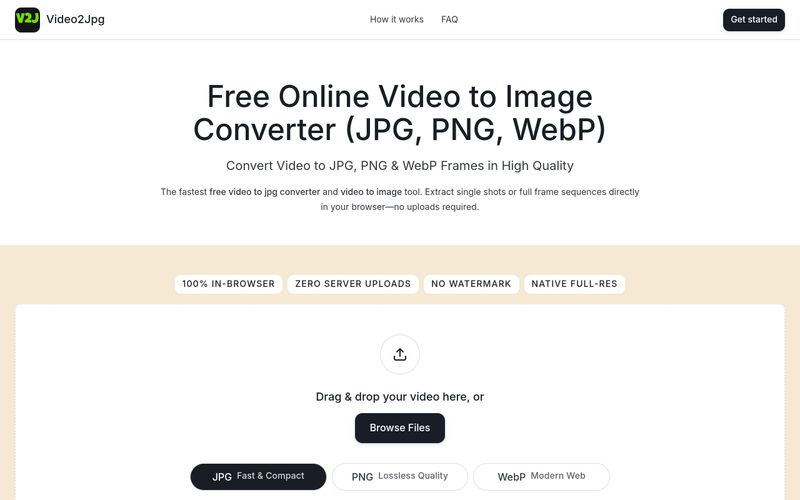
Video2Jpg 是一款免費的線上工具,讓您直接在網頁瀏覽器中將影片轉換為高品質圖片。無論您需要單一幀或完整序列,Video2Jpg 都支援 JPG、PNG 與 WebP 格式,且完全不需要將檔案上傳至任何伺服器。這表示您的影片保持私密與安全,並且可以處理任何大小的檔案,無需擔心上傳限制。
此工具設計簡便易用:只需拖放影片、選擇所需格式,並在特定時間點擷取幀,或設定間隔以進行批次擷取。Video2Jpg 支援常見影片格式,包括 MP4、WebM、MOV、AVI 與 MKV,並相容於桌面與行動瀏覽器。
主要優點包括:
Video2Jpg 非常適合內容創作者、開發人員,以及任何需要快速從影片擷取圖片、同時兼顧品質與隱私的人。
使用 Video2Jpg 非常簡單,無需安裝。請依照以下步驟操作:
行動裝置使用者請在瀏覽器中開啟網站,點擊「瀏覽檔案」從照片圖庫中選擇影片,然後將擷取的幀直接儲存到相機膠卷中。
只需將影片拖曳到上方的轉換器方塊中,選擇 JPG 作為輸出格式,移至所需的時間點,然後點擊下載。您也可以設定間隔擷取,自動提取每一幀。
在行動裝置的 Safari 或 Chrome 中開啟此網頁,點擊「瀏覽檔案」從照片圖庫中選擇一段影片,選擇 JPG,然後將擷取的高解析度幀直接儲存到相機膠卷中。
可以。選擇 PNG 模式,設定擷取頻率(例如每一幀或每秒),然後點擊「擷取」。影片轉 PNG 轉換器會將所有完整解析度的影片轉 PNG 幀彙整成單一可下載的 ZIP 壓縮檔。
是的。這是 100% 免費的影片轉 JPG 轉換器與多格式圖片擷取工具。所有處理完全在使用者瀏覽器本機資源上執行,影片資料絕不會上傳至外部伺服器。
如需支援,您可以透過電子郵件 staluxy@gmail.com 聯絡 Video2Jpg 團隊。此外,網站也提供常見問題區塊與聯絡頁面,以便獲得進一步協助。
分享實用筆記,並幫助其他人評估這個工具。
尚無評論。開始對話吧。

AI 轉換工具是 AI 驅動的轉換工具類別,旨在以高準確度和效率將內容從一種格式、風格或型態轉換為另一種。在 AI 轉換工具的廣泛分類中,AI 轉換工具可以處理文字轉換(例如 AI 轉人工文字、語言翻譯或語氣改寫)、媒體轉換(文字轉影像、文字轉音樂、影像轉影片)以及資料格式轉換(音訊轉錄、文件重組或程式碼翻譯)。透過利用先進的機器學習模型,AI 轉換工具自動化複雜的轉換流程、提高生產力,並確保一致的輸出品質,使其成為現代 AI 驅動工作流程中不可或缺的組成部分。
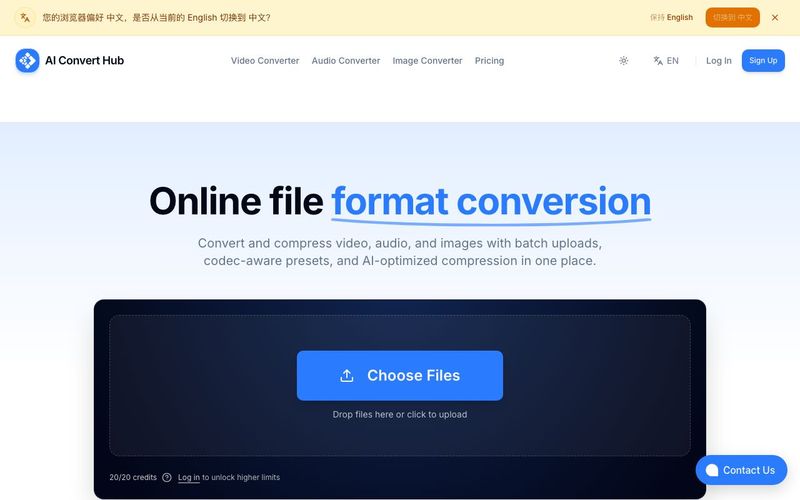
Batch convert and compress MP4/MOV, MP3/WAV, JPG/PNG/WEBP and 200+ formats with codec-aware presets, AI compression, and secure routing.
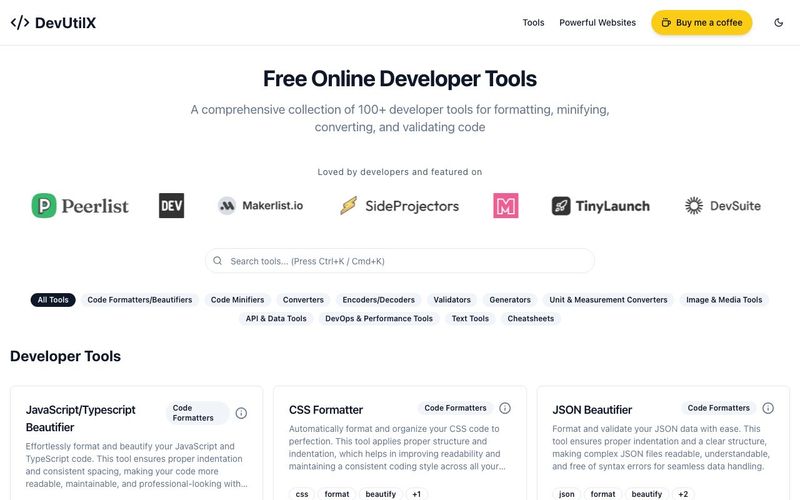
Access 100+ free online developer tools at DevUtilX. Format, validate, convert, and minify code instantly in your browser. No installation required.

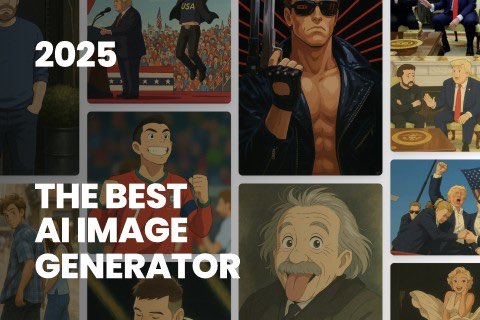
This comprehensive guide explores the best AI image generators available in 2026, highlighting their unique features, strengths, and ideal use cases. We'll dive deep into each tool's capabilities to help you identify which AI image generator best suits your creative needs.
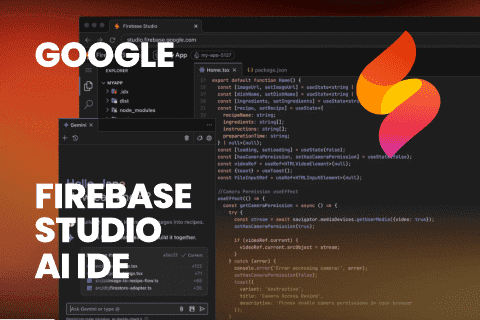
Google has just launched a powerful AI IDE code editor — now you can really vibe while coding
The best AI Model And AI Tools in 2026,The Most Popular Free AI Model And AI Tools.