Подпишитесь на новости ИИ
Ваши данные полностью защищены. Мы никому их не передаём.
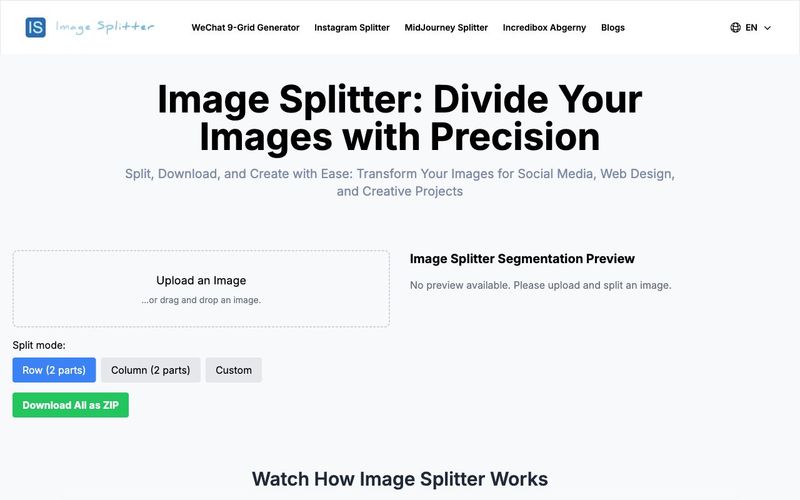
Наш инструмент для разделения изображений создан для удобства и эффективности. Следуйте этому пошаговому руководству, чтобы максимально эффективно использовать наш инструмент:
Процесс загрузки
В левой панели нашего инструмента вы найдёте область загрузки. Просто перетащите изображение сюда или нажмите, чтобы выбрать файл. Наш инструмент поддерживает распространённые форматы, такие как JPG и PNG.
Отображение исходного изображения
После загрузки ваше изображение появляется в левом верхнем углу интерфейса под заголовком «Изображение для разделения». Это позволяет вам чётко видеть исходное изображение перед разделением.
Выбор режима разделения
Под исходным изображением вы найдёте три варианта режима разделения:
Строка (2 части): изображение делится по горизонтали на верхнюю и нижнюю половины.
Столбец (2 части): изображение делится по вертикали на левую и правую половины.
Пользовательский: позволяет настроить разделение, указав строки и столбцы.
Пользовательское разделение
Если вы выберете режим «Пользовательский», появятся два поля ввода. Введите желаемое количество строк и столбцов, например, 3x3 для разделения на девять частей.
Предварительный просмотр в реальном времени
В правой панели нашего инструмента под заголовком «Предварительный просмотр разделения» вы увидите предварительный просмотр разделённого изображения в реальном времени. Он автоматически обновляется в зависимости от выбранного режима.
Загрузка отдельных частей
Наш инструмент позволяет загружать отдельные части. Просто наведите курсор на любое разделённое изображение в области предварительного просмотра, чтобы появилась кнопка загрузки. Нажмите, чтобы скачать конкретную часть.
Пакетная загрузка
Для загрузки всех разделённых изображений сразу наш инструмент предлагает зелёную кнопку «Скачать всё как ZIP» в левом нижнем углу. Она упаковывает все части в один ZIP-файл для загрузки.
Замена изображения
Чтобы изменить изображение, которое вы разделяете, наведите курсор на исходное изображение слева. Появится кнопка удаления. Нажмите её, чтобы удалить текущее изображение и загрузить новое.
Гибкие параметры настройки
Наш инструмент позволяет переключаться между режимами разделения или изменять пользовательское количество строк и столбцов в любое время. Предварительный просмотр мгновенно обновляется, показывая новый результат разделения.
Адаптивный дизайн
Используете ли вы наш инструмент на компьютере, планшете или смартфоне, наш интерфейс автоматически адаптируется, обеспечивая лучший пользовательский опыт.
Следуя этим простым шагам, вы можете легко использовать наш инструмент для разделения изображений. Нужно ли вам простое деление пополам или сложное разделение на множество частей, наш инструмент поможет быстро выполнить задачу и получить нужные файлы изображений.


This comprehensive guide explores the best AI image generators available in 2026, highlighting their unique features, strengths, and ideal use cases. We'll dive deep into each tool's capabilities to help you identify which AI image generator best suits your creative needs.
Google has just launched a powerful AI IDE code editor — now you can really vibe while coding
The best AI Model And AI Tools in 2026,The Most Popular Free AI Model And AI Tools.