Assine a newsletter de IA
Seus dados estão completamente seguros conosco. Não os compartilhamos com ninguém.
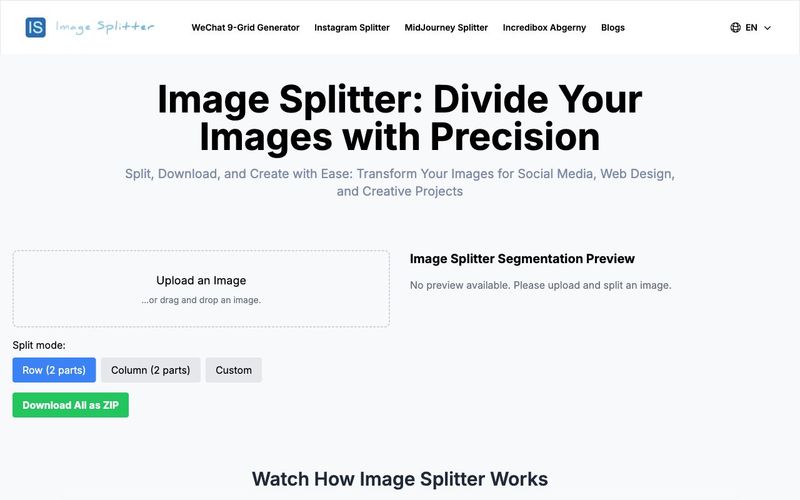
Nossa Divisão de Imagens foi projetada para facilitar o uso e a eficiência. Siga este guia passo a passo para aproveitar ao máximo nossa ferramenta de Divisão de Imagens:
Processo de Upload da Divisão de Imagens
No painel esquerdo da nossa Divisão de Imagens, você encontrará uma área de upload. Basta arrastar e soltar sua imagem aqui, ou clicar para selecionar um arquivo. Nossa Divisão de Imagens suporta formatos comuns como JPG e PNG.
Exibição da Imagem Original da Divisão de Imagens
Após o upload, sua imagem aparece no canto superior esquerdo da interface da Divisão de Imagens em "A Imagem a ser dividida pela Divisão de Imagens". Isso permite que você veja claramente a imagem original antes da divisão.
Seleção do Modo de Divisão da Divisão de Imagens
Abaixo da imagem original em nossa Divisão de Imagens, você encontrará três opções de modo de divisão:
Linha (2 partes): A Divisão de Imagens divide a imagem horizontalmente em metades superior e inferior.
Coluna (2 partes): A Divisão de Imagens divide a imagem verticalmente em metades esquerda e direita.
Personalizado: Nossa Divisão de Imagens permite divisão personalizada especificando linhas e colunas.
Recurso de Divisão Personalizada da Divisão de Imagens
Se você selecionar o modo "Personalizado" em nossa Divisão de Imagens, dois campos de entrada aparecerão. Insira o número desejado de linhas e colunas, por exemplo, 3x3 para uma divisão em nove partes.
Pré-visualização em Tempo Real da Divisão de Imagens
No painel direito da nossa Divisão de Imagens, rotulado "Pré-visualização da Segmentação da Divisão de Imagens", você verá uma pré-visualização em tempo real da sua imagem dividida. Isso é atualizado automaticamente com base no modo escolhido.
Opção de Download Individual da Divisão de Imagens
Nossa Divisão de Imagens permite baixar peças individuais. Basta passar o mouse sobre qualquer imagem dividida na área de pré-visualização para revelar um botão de download. Clique para baixar aquela peça específica.
Recurso de Download em Lote da Divisão de Imagens
Para baixar todas as imagens divididas de uma vez, nossa Divisão de Imagens fornece um botão verde "Baixar Tudo como ZIP" no canto inferior esquerdo. Isso empacota todas as peças em um único arquivo ZIP para download.
Função de Substituição de Imagem da Divisão de Imagens
Para alterar a imagem que você está dividindo em nossa Divisão de Imagens, passe o mouse sobre a imagem original à esquerda. Um botão de exclusão aparecerá. Clique nele para remover a imagem atual e enviar uma nova para a Divisão de Imagens.
Opções de Ajuste Flexível da Divisão de Imagens
Nossa Divisão de Imagens permite alternar entre modos de divisão ou ajustar o número personalizado de linhas/colunas a qualquer momento. A pré-visualização é atualizada instantaneamente para mostrar o novo efeito de divisão.
Design Responsivo da Divisão de Imagens
Seja usando nossa Divisão de Imagens em um computador, tablet ou smartphone, nossa interface se ajusta automaticamente para proporcionar a melhor experiência do usuário.
Seguindo estes passos simples, você pode facilmente usar nossa ferramenta de Divisão de Imagens para dividir imagens. Seja uma simples bissecção ou uma divisão complexa em múltiplos formatos, nossa Divisão de Imagens ajuda você a concluir rapidamente a tarefa e obter os arquivos de imagem desejados.


This comprehensive guide explores the best AI image generators available in 2026, highlighting their unique features, strengths, and ideal use cases. We'll dive deep into each tool's capabilities to help you identify which AI image generator best suits your creative needs.
Google has just launched a powerful AI IDE code editor — now you can really vibe while coding
The best AI Model And AI Tools in 2026,The Most Popular Free AI Model And AI Tools.