Suscríbete al boletín de IA
Tus datos están completamente seguros con nosotros. No los compartimos con nadie.
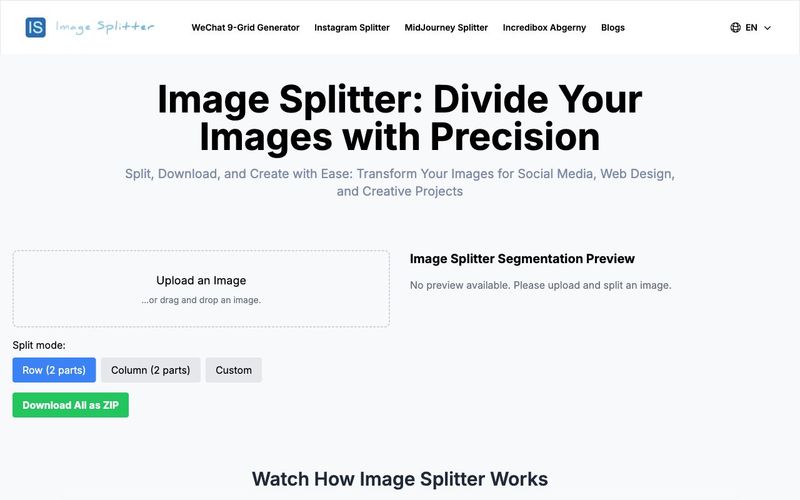
Nuestro Divisor de Imágenes está diseñado para ser fácil de usar y eficiente. Sigue esta guía paso a paso para aprovechar al máximo nuestra herramienta Divisor de Imágenes:
Proceso de carga del Divisor de Imágenes
En el panel izquierdo de nuestro Divisor de Imágenes, encontrarás un área de carga. Simplemente arrastra y suelta tu imagen aquí, o haz clic para seleccionar un archivo. Nuestro Divisor de Imágenes admite formatos comunes como JPG y PNG.
Visualización de la imagen original del Divisor de Imágenes
Después de cargar, tu imagen aparece en la esquina superior izquierda de la interfaz del Divisor de Imágenes bajo "La imagen a dividir por el Divisor de Imágenes". Esto te permite ver claramente la imagen original antes de dividirla.
Selección del modo de división del Divisor de Imágenes
Debajo de la imagen original en nuestro Divisor de Imágenes, encontrarás tres opciones de modo de división:
Fila (2 partes): el Divisor de Imágenes divide la imagen horizontalmente en mitades superior e inferior.
Columna (2 partes): el Divisor de Imágenes divide la imagen verticalmente en mitades izquierda y derecha.
Personalizado: nuestro Divisor de Imágenes permite una división personalizada especificando filas y columnas.
Función de división personalizada del Divisor de Imágenes
Si seleccionas el modo "Personalizado" en nuestro Divisor de Imágenes, aparecen dos campos de entrada. Ingresa el número deseado de filas y columnas, por ejemplo, 3x3 para una división en nueve cuadrículas.
Vista previa en tiempo real del Divisor de Imágenes
En el panel derecho de nuestro Divisor de Imágenes, etiquetado como "Vista previa de segmentación del Divisor de Imágenes", verás una vista previa en tiempo real de tu imagen dividida. Esta se actualiza automáticamente según el modo elegido.
Opción de descarga individual del Divisor de Imágenes
Nuestro Divisor de Imágenes te permite descargar piezas individuales. Simplemente pasa el cursor sobre cualquier imagen dividida en el área de vista previa para que aparezca un botón de descarga. Haz clic para descargar esa pieza específica.
Función de descarga por lotes del Divisor de Imágenes
Para descargar todas las imágenes divididas a la vez, nuestro Divisor de Imágenes proporciona un botón verde "Descargar todo como ZIP" en la esquina inferior izquierda. Esto empaqueta todas las piezas en un solo archivo ZIP para su descarga.
Función de reemplazo de imagen del Divisor de Imágenes
Para cambiar la imagen que estás dividiendo en nuestro Divisor de Imágenes, pasa el cursor sobre la imagen original a la izquierda. Aparecerá un botón de eliminación. Haz clic en él para eliminar la imagen actual y cargar una nueva en el Divisor de Imágenes.
Opciones de ajuste flexible del Divisor de Imágenes
Nuestro Divisor de Imágenes te permite cambiar entre modos de división o ajustar los números personalizados de filas y columnas en cualquier momento. La vista previa se actualiza al instante para mostrar el nuevo efecto de división.
Diseño responsivo del Divisor de Imágenes
Ya sea que uses nuestro Divisor de Imágenes en una computadora, tableta o teléfono inteligente, nuestra interfaz se ajusta automáticamente para brindar la mejor experiencia de usuario.
Siguiendo estos sencillos pasos, puedes usar fácilmente nuestra herramienta Divisor de Imágenes para dividir imágenes. Ya sea que necesites una simple bisección o una compleja división multiformato, nuestro Divisor de Imágenes te ayuda a completar la tarea rápidamente y obtener los archivos de imagen deseados.



This comprehensive guide explores the best AI image generators available in 2026, highlighting their unique features, strengths, and ideal use cases. We'll dive deep into each tool's capabilities to help you identify which AI image generator best suits your creative needs.
Google has just launched a powerful AI IDE code editor — now you can really vibe while coding

The best AI Model And AI Tools in 2026,The Most Popular Free AI Model And AI Tools.