AIニュースレターを購読
あなたのデータは私たちと完全に安全です。誰とも共有しません。
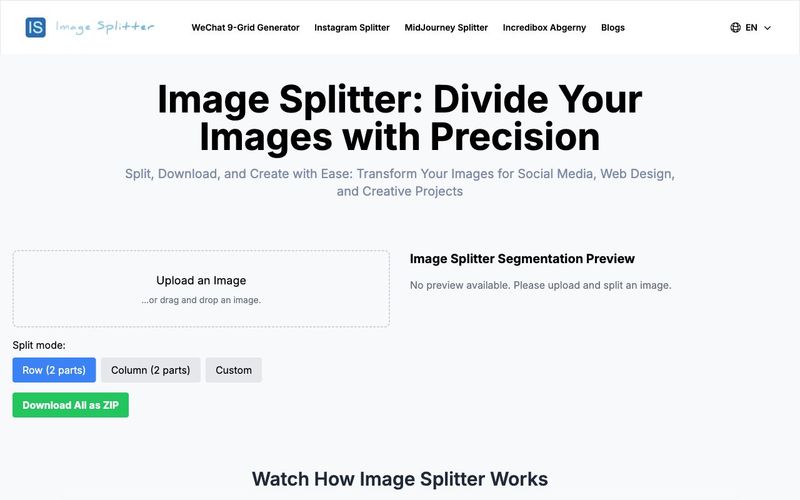
当社の画像分割ツールは、使いやすさと効率性を重視して設計されています。以下のステップバイステップガイドに従って、画像分割ツールを最大限に活用してください:
画像分割ツールのアップロードプロセス
当社の画像分割ツールの左パネルにアップロードエリアがあります。ここに画像をドラッグ&ドロップするか、クリックしてファイルを選択します。画像分割ツールはJPGやPNGなどの一般的な形式をサポートしています。
画像分割ツールの元画像表示
アップロード後、画像は画像分割ツールインターフェースの左上隅「画像分割ツールで分割する画像」の下に表示されます。これにより、分割前の元画像を明確に確認できます。
画像分割ツールの分割モード選択
当社の画像分割ツールの元画像の下に、3つの分割モードオプションがあります:
行(2分割):画像分割ツールは画像を水平に上下半分に分割します。
列(2分割):画像分割ツールは画像を垂直に左右半分に分割します。
カスタム:当社の画像分割ツールでは、行と列を指定してカスタム分割できます。
画像分割ツールのカスタム分割機能
当社の画像分割ツールで「カスタム」モードを選択すると、2つの入力フィールドが表示されます。希望する行と列の数を入力します(例:3x3で九分割)。
画像分割ツールのリアルタイムプレビュー
当社の画像分割ツールの右パネル「画像分割ツールセグメンテーションプレビュー」に、分割画像のリアルタイムプレビューが表示されます。これは選択したモードに基づいて自動的に更新されます。
画像分割ツールの個別ダウンロードオプション
当社の画像分割ツールでは、個々のピースをダウンロードできます。プレビューエリアの任意の分割画像にホバーするとダウンロードボタンが表示されます。クリックしてその特定のピースをダウンロードします。
画像分割ツールの一括ダウンロード機能
すべての分割画像を一度にダウンロードするには、当社の画像分割ツールは左下隅に緑色の「すべてZIPでダウンロード」ボタンを提供しています。これにより、すべてのピースが単一のZIPファイルにパッケージ化されてダウンロードされます。
画像分割ツールの画像置換機能
当社の画像分割ツールで分割している画像を変更するには、左側の元画像にホバーします。削除ボタンが表示されます。クリックして現在の画像を削除し、新しい画像を画像分割ツールにアップロードします。
画像分割ツールの柔軟な調整オプション
当社の画像分割ツールでは、いつでも分割モードを切り替えたり、カスタムの行/列数を調整したりできます。プレビューは即座に更新され、新しい分割効果が表示されます。
画像分割ツールのレスポンシブデザイン
コンピューター、タブレット、スマートフォンのいずれで画像分割ツールを使用しても、インターフェースは自動的に調整され、最高のユーザー体験を提供します。
これらの簡単な手順に従うことで、当社の画像分割ツールを簡単に使用して画像を分割できます。単純な二分割であれ、複雑な多形式分割であれ、画像分割ツールはタスクを迅速に完了し、希望する画像ファイルを取得するのに役立ちます。



This comprehensive guide explores the best AI image generators available in 2026, highlighting their unique features, strengths, and ideal use cases. We'll dive deep into each tool's capabilities to help you identify which AI image generator best suits your creative needs.

Google has just launched a powerful AI IDE code editor — now you can really vibe while coding

The best AI Model And AI Tools in 2026,The Most Popular Free AI Model And AI Tools.