訂閱 AI 電子報
您的資料完全安全。我們不會與任何人分享。
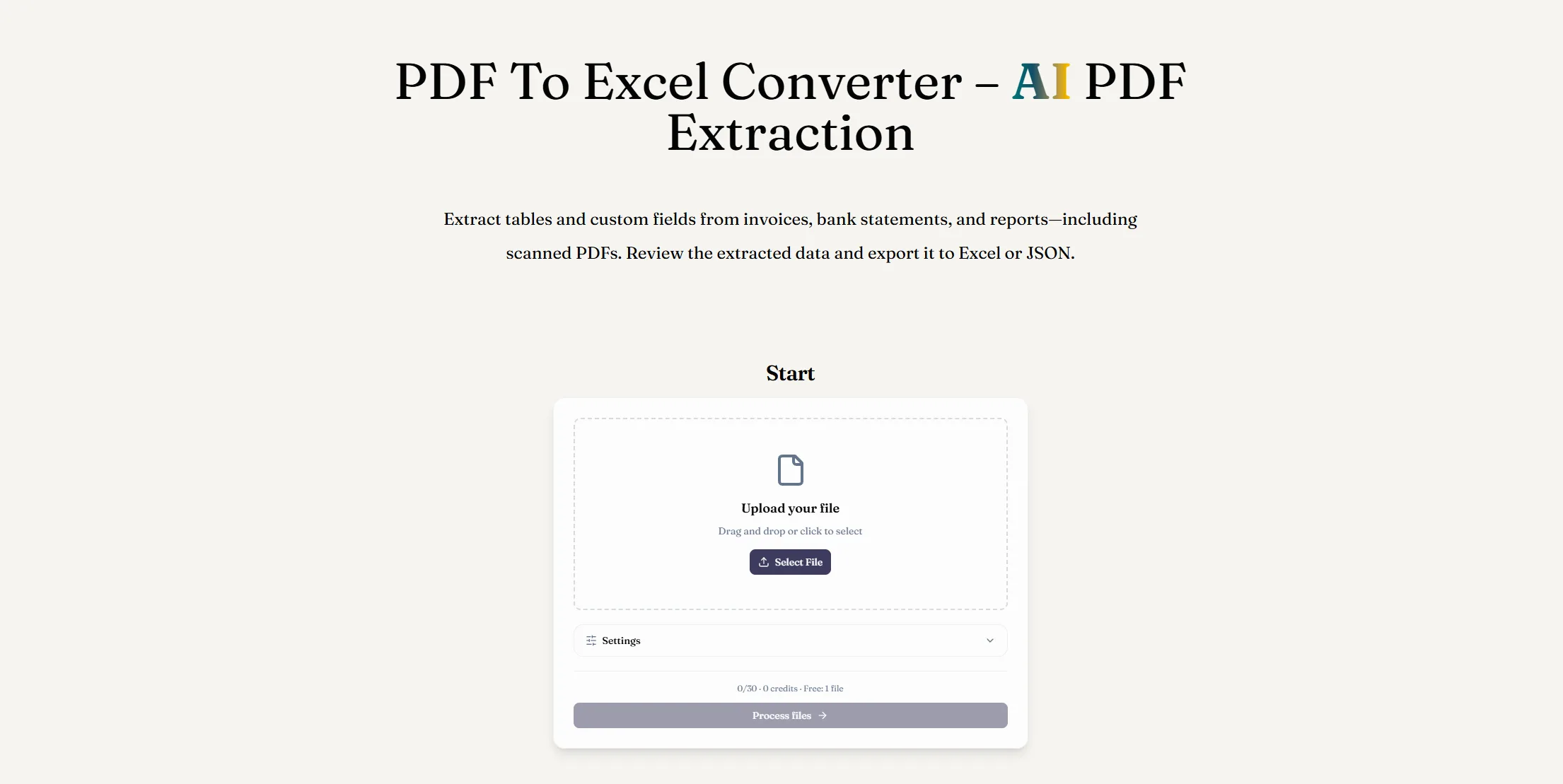
上傳您的 PDF
加入數位或掃描的 PDF,例如發票、銀行對帳單、收據或報告。
選擇要擷取的資料
選擇表格擷取並描述您需要的欄位,例如發票號碼、日期或金額。將欄位偏好設定儲存起來,以供類似文件使用。
匯出至 Excel
將擷取的表格與您的 PDF 進行比對,然後下載 XLSX 活頁簿。在 Excel 中進行修正並調整數字或日期格式。
將 PDF 文件轉換為可編輯的試算表不必是一個耗時的過程。ReadyData 透過簡單、由 AI 驅動的工作流程,讓 PDF 轉 Excel 轉換更輕鬆,協助使用者從發票、銀行對帳單、收據與商業報告中擷取有價值的資訊。作為不斷成長的 AI 辦公工具 類別中一款實用的 AI 工具,它有助於減少手動資料輸入,並讓文件資訊更容易用於分析、報告與日常商業營運。
流程從上傳您的 PDF 開始。無論您處理的是數位產生的文件或掃描檔案,都可以直接上傳至 ReadyData 進行 AI 驅動的擷取。這對於經常處理財務記錄、交易歷史、發票與其他包含結構化資訊文件的專業人士特別有用。您不必手動複製每一列與每一欄,而是可以讓工具辨識相關內容並準備好供後續處理。
第二步是選擇您要擷取的資料。ReadyData 允許您選擇表格擷取並描述特定欄位,例如發票號碼、交易日期、付款金額與總額。這種彈性使 PDF 轉 Excel 工作流程更加實用,因為不同文件通常包含不同類型的資訊。對於反覆出現的任務,您可以將欄位偏好設定儲存為可重複使用的範本,協助您在未來更有效率地處理類似文件。這項功能對於會計師、行政人員、小型企業主與處理重複性文書工作的財務團隊特別有價值。
擷取完成後,最後一步是將結果匯出至 Excel。下載 XLSX 活頁簿前,您可以將擷取的表格與原始 PDF 進行比對,檢查數值、標題與列是否正確對齊。匯出後,您可以在 Excel 中進行額外修正,並視需要調整數字或日期格式。這個檢查過程很重要,因為複雜表格、不尋常的版面或低品質掃描檔可能仍需要手動驗證。
ReadyData 在 AI 辦公工具 中脫穎而出的原因,在於其直接了當的文件轉換方式。您不需要複雜的工作流程就能開始,而且擷取的資料可用於試算表計算、財務分析、記錄管理與報告。
整體而言,ReadyData 是一款實用的 AI 工具,用於 PDF 轉 Excel 轉換,結合了簡單的三步驟流程、可自訂的資料擷取與可編輯的試算表輸出。如果您經常處理 PDF 文件,並希望減少手動複製資訊的時間,這款工具提供了一個便利的方式來簡化日常辦公任務並提升生產力。



This comprehensive guide explores the best AI image generators available in 2026, highlighting their unique features, strengths, and ideal use cases. We'll dive deep into each tool's capabilities to help you identify which AI image generator best suits your creative needs.
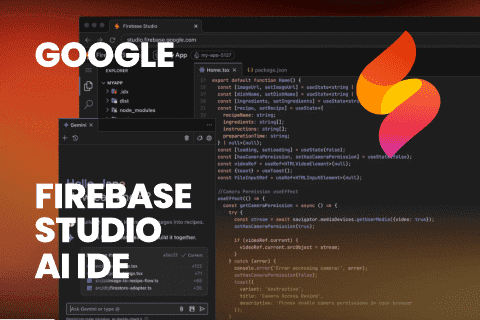
Google has just launched a powerful AI IDE code editor — now you can really vibe while coding
The best AI Model And AI Tools in 2026,The Most Popular Free AI Model And AI Tools.