AIニュースレターを購読
あなたのデータは私たちと完全に安全です。誰とも共有しません。
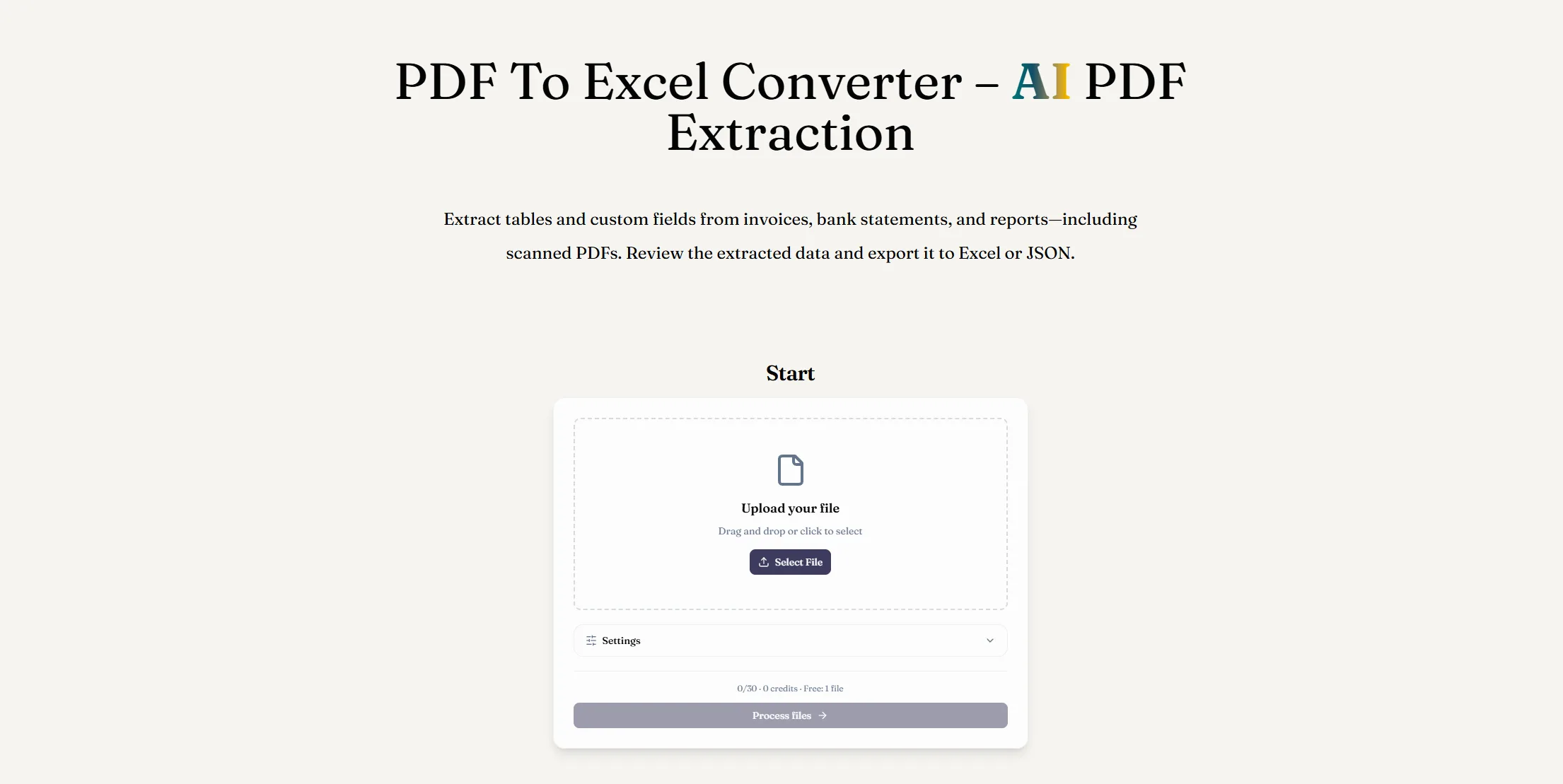
PDFをアップロード
請求書、銀行明細書、領収書、レポートなどのデジタルまたはスキャンされたPDFを追加します。
抽出するデータを選択
表抽出を選択し、請求書番号、日付、金額など必要なフィールドを記述します。同様の文書用にフィールド設定を保存します。
Excelにエクスポート
抽出した表をPDFと比較し、XLSXワークブックをダウンロードします。Excelで修正を行い、数値または日付の形式を調整します。
PDF文書を編集可能なスプレッドシートに変換することは、時間のかかるプロセスである必要はありません。ReadyDataは、請求書、銀行明細書、領収書、ビジネスレポートから貴重な情報を抽出する支援をするシンプルなAI駆動のワークフローで、PDF to Excel変換を容易にします。成長を続けるAI Office Toolsカテゴリの実用的なAIツールとして、手動データ入力を減らし、分析、レポート、日常のビジネス業務のために文書情報をより利用しやすくします。
プロセスはPDFのアップロードから始まります。デジタル生成された文書でもスキャンされたファイルでも、ReadyDataに直接アップロードしてAI駆動の抽出を行うことができます。これは、財務記録、取引履歴、請求書、その他の構造化情報を含む文書を定期的に扱うプロフェッショナルに特に役立ちます。すべての行と列を手動でコピーする代わりに、ツールに関連コンテンツを特定させ、さらなる処理のために準備することができます。
2番目のステップは、抽出するデータの選択です。ReadyDataでは、表抽出を選択し、請求書番号、取引日、支払金額、合計などの特定のフィールドを記述できます。この柔軟性により、PDF to Excelワークフローがより実用的になります。異なる文書には異なる種類の情報が含まれることが多いためです。定期的なタスクでは、フィールド設定を再利用可能なテンプレートとして保存でき、将来同様の文書をより効率的に処理するのに役立ちます。この機能は、会計士、管理スタッフ、中小企業オーナー、反復的な書類作業を扱う財務チームに特に価値があります。
抽出が完了したら、最後のステップは結果をExcelにエクスポートすることです。XLSXワークブックをダウンロードする前に、抽出された表を元のPDFと比較して、値、ヘッダー、行が正しく整列しているか確認できます。エクスポート後、Excelで追加の修正を行い、必要に応じて数値または日付の形式を調整できます。複雑な表、異常なレイアウト、低品質のスキャンでは手動確認が必要な場合があるため、このレビュープロセスは重要です。
ReadyDataがAI Office Toolsの中で際立っているのは、文書変換への straightforward なアプローチです。始めるのに複雑なワークフローは必要なく、抽出されたデータはスプレッドシートの計算、財務分析、記録管理、レポートに使用できます。
全体として、ReadyDataはシンプルな3ステップのプロセスとカスタマイズ可能なデータ抽出、編集可能なスプレッドシート出力を組み合わせた、PDF to Excel変換のための有用なAIツールです。PDF文書を頻繁に扱い、手動で情報をコピーする時間を減らしたい場合、このツールは日常のオフィスタスクを効率化し、生産性を向上させる便利な方法を提供します。



This comprehensive guide explores the best AI image generators available in 2026, highlighting their unique features, strengths, and ideal use cases. We'll dive deep into each tool's capabilities to help you identify which AI image generator best suits your creative needs.

Google has just launched a powerful AI IDE code editor — now you can really vibe while coding
The best AI Model And AI Tools in 2026,The Most Popular Free AI Model And AI Tools.