訂閱 AI 電子報
您的資料完全安全。我們不會與任何人分享。
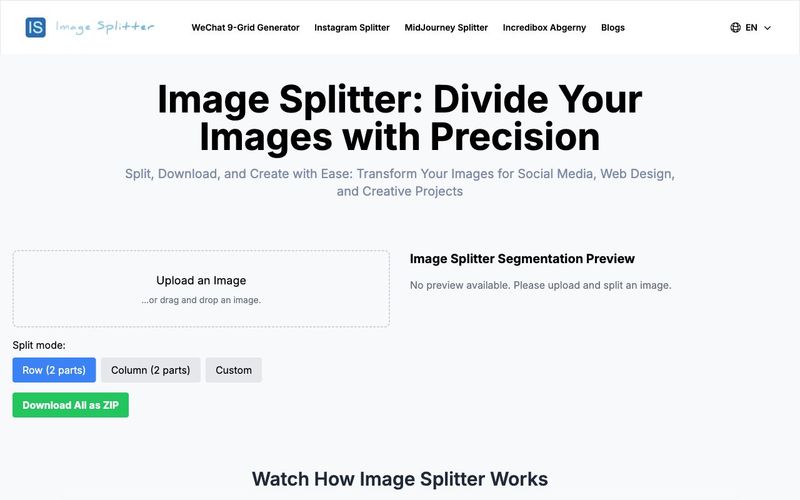
我們的圖片分割工具以易用與高效為設計目標。請依照以下逐步指南,充分運用我們的圖片分割工具:
圖片分割工具的上傳流程
在我們圖片分割工具的左側面板中,您會看到上傳區域。只需將圖片拖放至此處,或點擊以選擇檔案。我們的圖片分割工具支援 JPG 和 PNG 等常見格式。
圖片分割工具的原始圖片顯示
上傳後,您的圖片會顯示在圖片分割工具介面左上角的「The Image to be split by the Image Splitter」下方。這讓您在分割前能清楚看到原始圖片。
圖片分割工具的分割模式選擇
在我們圖片分割工具的原始圖片下方,您會看到三個分割模式選項:
Row(2 部分):圖片分割工具將圖片水平分為上下兩半。
Column(2 部分):圖片分割工具將圖片垂直分為左右兩半。
Custom:我們的圖片分割工具允許透過指定列數和欄數進行自訂分割。
圖片分割工具的自訂分割功能
如果您在我們圖片分割工具中選擇「Custom」模式,會出現兩個輸入欄位。輸入您想要的列數和欄數,例如 3x3 表示九宮格分割。
圖片分割工具的即時預覽
在我們圖片分割工具右側標示為「Image Splitter Segmentation Preview」的面板中,您會看到分割後圖片的即時預覽。此預覽會根據您選擇的模式自動更新。
圖片分割工具的個別下載選項
我們的圖片分割工具允許您個別下載每張圖片。只需將滑鼠移到預覽區域中任何分割後的圖片上,即會顯示下載按鈕。點擊即可下載該特定圖片。
圖片分割工具的批次下載功能
若要一次下載所有分割後的圖片,我們的圖片分割工具在左下角提供綠色的「Download All as ZIP」按鈕。此按鈕會將所有圖片打包成單一 ZIP 檔供下載。
圖片分割工具的圖片替換功能
若要更換我們圖片分割工具中正在分割的圖片,請將滑鼠移到左側的原始圖片上。即會顯示刪除按鈕。點擊即可移除目前圖片,並上傳新圖片至圖片分割工具。
圖片分割工具的彈性調整選項
我們的圖片分割工具允許您隨時切換分割模式或調整自訂列數/欄數。預覽會立即更新以顯示新的分割效果。
圖片分割工具的響應式設計
無論您在電腦、平板電腦或智慧型手機上使用我們的圖片分割工具,我們的介面都會自動調整,提供最佳使用者體驗。
依照這些簡單步驟,您就能輕鬆使用我們的圖片分割工具分割圖片。無論您需要簡單的對半分,或複雜的多格分割,我們的圖片分割工具都能協助您快速完成任務並取得所需的圖片檔案。


This comprehensive guide explores the best AI image generators available in 2026, highlighting their unique features, strengths, and ideal use cases. We'll dive deep into each tool's capabilities to help you identify which AI image generator best suits your creative needs.
Google has just launched a powerful AI IDE code editor — now you can really vibe while coding
The best AI Model And AI Tools in 2026,The Most Popular Free AI Model And AI Tools.