AI 뉴스레터 구독
귀하의 데이터는 완전히 안전하게 보호됩니다. 어떤 누구와도 공유하지 않습니다.
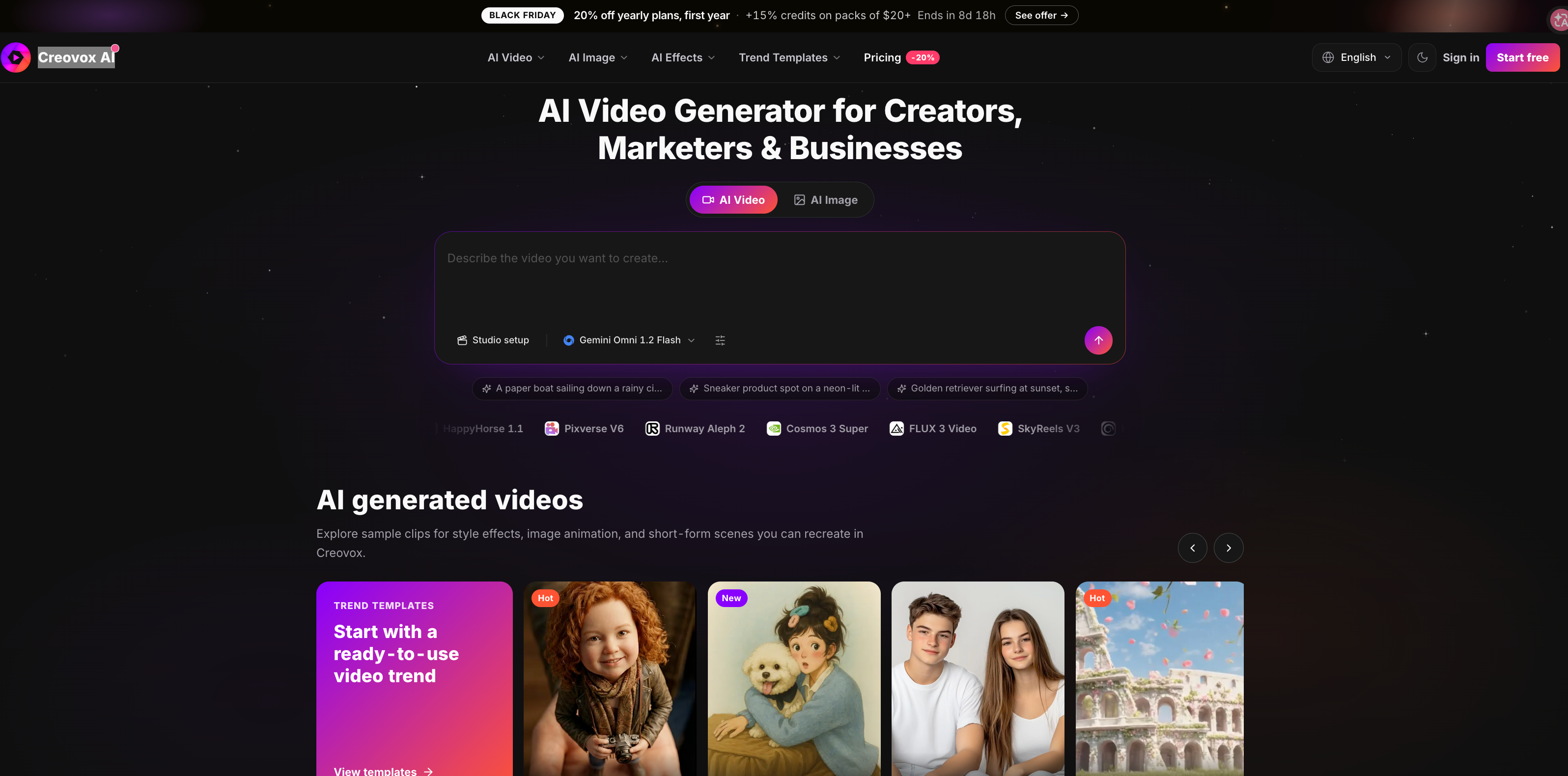
프롬프트, 스크립트, 제품 설명을 입력하거나 이미지-비디오 실행을 위해 이미지를 업로드하세요.
Kling, Wan, Seedance, Veo를 포함하여 Creovox에서 현재 사용 가능한 비디오 모델 중에서 선택하세요.
워크플로우에서 해당 컨트롤을 제공하는 경우 길이, 화면 비율, 해상도, 프롬프트 및 참조 미디어를 조정하세요.
클립을 검토하고 프롬프트나 모델을 변경한 후 다른 버전을 생성하세요.
Creovox AI는 크리에이터, 마케터 및 기업이 창의적인 아이디어를 매력적인 비디오로 전환하도록 돕는 직관적인 비디오 생성용 AI 도구입니다. 여러 AI 비디오 모델과 유연한 사용자 정의 옵션을 지원하여 Creovox AI는 비디오 제작 과정을 네 가지 간단한 단계로 간소화하여 다양한 경험 수준의 사용자가 AI 기반 콘텐츠 제작에 더 쉽게 접근할 수 있도록 합니다.
텍스트 프롬프트, 스크립트 또는 제품 설명을 입력하거나 기존 이미지를 업로드하세요. 제품 사진을 애니메이션화하거나, 시네마틱 장면을 만들거나, 프로모션 콘텐츠를 개발하려는 경우, Creovox AI는 텍스트-비디오 및 이미지-비디오 생성 워크플로우를 모두 지원하여 이미 가지고 있는 자료로 시작할 수 있습니다.
Creovox AI의 주요 장점 중 하나는 Kling, Wan, Seedance, Veo를 포함한 여러 비디오 생성 모델을 통합한다는 것입니다. 각 모델은 모션, 시각적 스타일 및 프롬프트 해석에 따라 다른 결과를 생성할 수 있습니다. 사용자는 이러한 옵션을 탐색하고 창의적 목표에 가장 잘 맞는 모델을 선택할 수 있습니다.
비디오를 생성하기 전에 원하는 시각적 결과를 얻기 위해 사용 가능한 설정을 구성하세요. 선택한 모델 및 워크플로우에 따라 Creovox AI를 사용하면 비디오 길이, 화면 비율, 해상도, 프롬프트 및 참조 미디어를 조정할 수 있습니다. 이러한 컨트롤은 크리에이터가 소셜 미디어, 제품 시연, 광고 캠페인 또는 시네마틱 스토리텔링에 맞게 비디오를 조정하는 데 도움이 됩니다.
설정이 준비되면 AI 비디오 생성 프로세스를 시작하세요. 생성된 클립을 검토하여 모션, 구성 및 전반적인 시각적 품질을 평가하세요. 결과가 기대에 완전히 부합하지 않으면 프롬프트를 개선하거나 설정을 조정하거나 다른 AI 모델로 전환하여 새 버전을 생성하세요.
전반적으로 Creovox AI는 비디오 생성에 실용적이고 유연한 접근 방식을 제공합니다. 여러 AI 모델, 사용자 정의 가능한 설정 및 반복적인 창작 워크플로우를 하나의 플랫폼에 결합하여 이 AI 도구는 사용자가 고급 편집 기술 없이도 다양한 시각적 아이디어를 실험하고 비디오 제작을 간소화할 수 있도록 돕습니다.


This comprehensive guide explores the best AI image generators available in 2026, highlighting their unique features, strengths, and ideal use cases. We'll dive deep into each tool's capabilities to help you identify which AI image generator best suits your creative needs.
Google has just launched a powerful AI IDE code editor — now you can really vibe while coding
The best AI Model And AI Tools in 2026,The Most Popular Free AI Model And AI Tools.