Suscríbete al boletín de IA
Tus datos están completamente seguros con nosotros. No los compartimos con nadie.
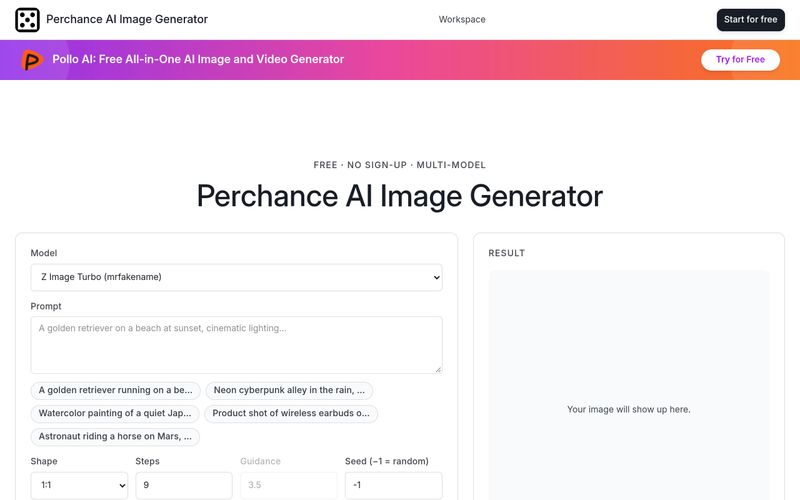
Abre el espacio de trabajo de la página de inicio, elige un modelo, escribe un prompt descriptivo, configura la relación de aspecto y los controles avanzados opcionales, genera y descarga. Cambia de modelo si uno está ocupado.

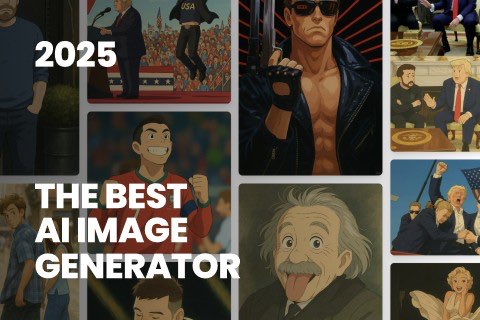
This comprehensive guide explores the best AI image generators available in 2026, highlighting their unique features, strengths, and ideal use cases. We'll dive deep into each tool's capabilities to help you identify which AI image generator best suits your creative needs.
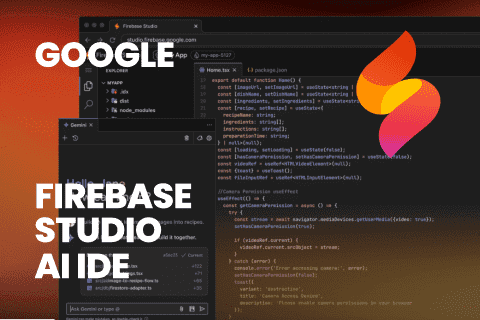
Google has just launched a powerful AI IDE code editor — now you can really vibe while coding
The best AI Model And AI Tools in 2026,The Most Popular Free AI Model And AI Tools.